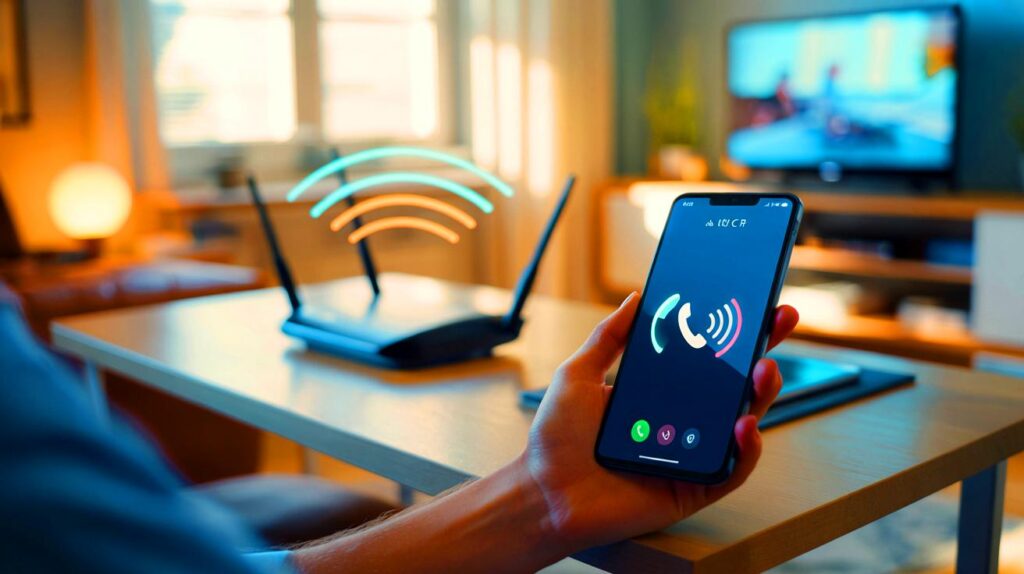
Zwei Funkwellen statt einer, ein zusätzliches Zeichen in der Taskleiste: Viele sehen es täglich, kaum jemand kennt die Ursache.
Ihr Smartphone oder Laptop zeigt plötzlich zwei WLAN-Symbole. Das wirkt wie ein Fehler, hat aber einen konkreten Auslöser. Hinter der doppelten Anzeige stecken Funktionen wie WLAN-Anrufe, mobiler Hotspot, Dualband oder Wi‑Fi Direct. Wer weiß, was dahinter steckt, spart Akku, verhindert Funkstörungen und schließt Sicherheitslücken.
Was hinter zwei WLAN-Symbolen steckt
Das zweite Symbol steht fast nie für einen Defekt. Es signalisiert eine zusätzliche Netzwerkfunktion oder einen zweiten Funkkanal. Je nach Gerät und System unterscheidet sich die Darstellung. Mal sehen Sie ein Hörer‑Icon mit Funkwellen, mal ein Tethering‑Zeichen, mal doppelte Netzwerkwellen in der Taskleiste.
Die doppelte WLAN-Anzeige bedeutet: Es läuft mehr als „nur Internet“. Telefonie, Hotspot, Casting oder ein zweites Band sind aktiv.
Grund 1: WLAN-Anrufe (Wi‑Fi Calling)
Viele Provider schalten Telefonie über WLAN frei. Dann erscheint neben dem normalen WLAN-Signal ein Hörer mit Funkwellen oder ein kleiner Schriftzug. Ihr Telefon leitet Gespräche über das lokale Netz und nicht über die Mobilfunkzelle.
- Vorteil: Besserer Empfang in Gebäuden, weniger Abbrüche.
- Risiko: Rufnummern-Notruf kann je nach Anbieter Standort ungenau übermitteln.
- Check: Einstellungen → Telefon/Netzwerk → WLAN-Anrufe.
Grund 2: Mobiler Hotspot/Tethering
Aktivieren Sie die Hotspot-Funktion, sendet Ihr Gerät selbst ein WLAN. Neben dem normalen Verbindungssymbol erscheint ein zweites Icon (meist Kettensymbol, Antenne oder Frequenzwellen). Unter Windows zeigt die Taskleiste dann teils zwei Netzwerksymbole: eines für Ihre Verbindung, eines für den Hotspot.
- Vorteil: Laptop oder Tablet erhalten unterwegs Internet.
- Risiko: Hoher Akkuverbrauch, Datenvolumen schmilzt schnell, ungesicherter Hotspot öffnet Tür und Tor.
- Check: Hotspot nur mit WPA2/WPA3 und starkem Passwort nutzen.
Grund 3: Dualband- oder Triband-Router
Viele Router funken parallel auf 2,4 GHz und 5 GHz, moderne Modelle auch auf 6 GHz (Wi‑Fi 6E/7). Manche Smartphones oder OEM-Tools zeigen dafür zwei Funkwellen. Häufiger sehen Sie zwei nahezu identische SSIDs in der Netzwerkliste, z. B. „Heimnetz“ und „Heimnetz_5G“.
- 2,4 GHz: Reichweite bis 30 m in Innenräumen, stabil bei Wänden, aber langsamer.
- 5 GHz: Höhere Datenrate, weniger Störungen, Reichweite kürzer.
- 6 GHz: Sehr sauberer Kanal, kurze Reichweite, kompatibel nur mit 6E/7-Geräten.
Grund 4: Wi‑Fi Direct, Miracast und Casting
Verbinden Sie den Fernseher, einen Drucker oder eine Kamera direkt, entsteht eine zusätzliche Funkverbindung. Das System markiert diese Verbindung oft mit einem zweiten WLAN-Symbol oder einem Cast-Zeichen neben dem bestehenden WLAN-Indikator.
- Vorteil: Direkte, schnelle Übertragung ohne Router.
- Risiko: Gerät bleibt sichtbar, wenn Sie die Verbindung nicht deaktivieren.
- Check: „Geräteverbindungen“/„Cast“ ausschalten, wenn nicht genutzt.
Grund 5: OEM-Netzwerktools oder virtuelle Adapter
Unter Windows tauchen doppelte Symbole auf, wenn zusätzlich zur Systemanzeige ein Herstellertool (etwa Intel PROSet) läuft oder der „Microsoft Wi‑Fi Direct Virtual Adapter“ aktiv ist. Ein zweites Icon in der Taskleiste gehört dann zum Zusatzprogramm oder zum Mobilen Hotspot-Modul.
Grund 6: Eingeschränktes Internet oder Captive Portal
Auf Android ergänzt ein Ausrufezeichen das WLAN-Symbol, wenn zwar WLAN steht, aber keine Internetverbindung besteht, etwa hinter Hotel-Loginseiten. Manche Skins blenden daneben ein zweites Netzwerksymbol ein, das auf die Anmeldung hinweist.
Zwei Symbole heißen nicht doppelte Geschwindigkeit. Sie bedeuten parallele Funktionen. Geschwindigkeit und Stabilität hängen von Band, Kanal und Störungen ab.
Was das zweite WLAN-Symbol auf Ihrem Gerät konkret bedeutet
| Plattform | Zweites Symbol | Bedeutung | Abschalten |
|---|---|---|---|
| Android | Hörer mit Funkwellen | WLAN-Anrufe aktiv | Einstellungen → Netzwerk → WLAN-Anrufe |
| Android | Tethering-/Hotspot-Icon | Mobiler Hotspot sendet | Schnelleinstellungen → Hotspot aus |
| iPhone | „WLAN-Anrufe“ Hinweis | Telefongespräche über WLAN | Einstellungen → Telefon → WLAN-Anrufe |
| Windows 10/11 | Zweites Netzwerksymbol | Mobiler Hotspot/OEM-Tool | Einstellungen → Netzwerk → Mobiler Hotspot |
So erkennen Sie Ihren Fall in 60 Sekunden
- Schalten Sie den mobilen Hotspot kurz aus. Verschwindet ein Symbol, wissen Sie Bescheid.
- Deaktivieren Sie WLAN-Anrufe testweise. Das Hörer-Icon sollte sofort weg sein.
- Öffnen Sie die Netzwerkliste. Sehen Sie „2,4G/5G“ doppelt, funkt Ihr Router auf zwei Bändern.
- Trennen Sie Casting/Smart-TV. Löst sich die Zusatzanzeige, war Wi‑Fi Direct der Auslöser.
- Unter Windows: Beenden Sie OEM-Netzwerktools im Autostart. Bleibt nur ein Symbol, lag es daran.
Risiken und wie Sie sie abstellen
Ein aktiver Hotspot erhöht den Energiebedarf deutlich. Je nach Gerät laufen 10 bis 15 Prozent Akku pro Stunde leer, wenn andere Geräte verbunden sind. Offen oder schwach gesichert zieht Fremdgeräte an. Setzen Sie deshalb auf WPA3 (oder mindestens WPA2) und ein 16‑stelliges, zufälliges Passwort.
WLAN-Anrufe verbessern die Reichweite in Gebäuden, können aber bei Notrufen Standortdaten schlechter übermitteln. Prüfen Sie die Hinweise Ihres Providers. Wer sensible Gespräche führt, sollte VPN nur dann aktivieren, wenn die Latenz vertretbar bleibt, da sonst Echo und Verzögerung zunehmen.
Mehr Tempo durch richtiges Band-Steering
Viele Router bündeln 2,4 und 5 GHz unter einem Namen. Das Gerät entscheidet dann selbst. Bei Problemen mit Reichweite oder Abbrüchen hilft es oft, die SSIDs zu trennen und dem 5‑GHz‑Netz einen eigenen Namen zu geben. So zwingen Sie schnelle Geräte gezielt ins schnelle Band und lassen smarte Lampen im 2,4‑GHz‑Bereich.
Praktische Einstellungen, die sofort Wirkung zeigen
- Kanalwahl: Stellen Sie 2,4 GHz auf Kanal 1, 6 oder 11. Vermeiden Sie überlappende Kanäle.
- Bandbreite: 40 MHz in 2,4 GHz spart Ärger, 80 MHz in 5 GHz liefert Tempo.
- Sendeleistung: Mittlere Leistung reduziert Störungen bei Nachbarn und stabilisiert Verbindungen.
- WPA3 aktivieren: Mehr Schutz gegen Wörterbuchangriffe, besonders bei Hotspots.
Wenn zwei Symbole bleiben: so diagnostizieren Sie Störungen
Notieren Sie Uhrzeit und Situation, wenn die doppelte Anzeige auftaucht. Prüfen Sie mit einer WLAN-Analyse-App, ob Nachbarnetze über Ihren Kanal liegen. Messen Sie Ping-Zeiten auf 2,4 und 5 GHz getrennt. Wechselt die Anzeige bei Bandwechsel, ist Dualband die Ursache. Bleibt sie auch im Flugmodus mit aktiviertem WLAN bestehen, stammt sie nicht vom Mobilfunk.
Blick nach vorn: neue Icons für Wi‑Fi 6, 6E und 7
Aktuelle Android-Versionen zeigen bei Wi‑Fi 6 ein „6“ neben dem Symbol, einige Hersteller markieren 6E-Netze zusätzlich. In Kürze kennzeichnen viele Systeme auch Wi‑Fi 7. Wer zwei Symbole sieht, kann also ein modernes 6‑ oder 6E‑Netz plus eine Zusatzfunktion nutzen.
Zum Schluss zwei Rechenbeispiele aus der Praxis: Wer 4K-Streaming (circa 25 Mbit/s) über 5 GHz schaut und parallel einen Hotspot betreibt, belastet den Funk doppelt. Die Netto-Datenrate bricht oft um 30 bis 40 Prozent ein. Trennen Sie Hotspot und Streaming oder wechseln Sie das Band. In einem 70‑Quadratmeter‑Apartment reichen 2,4 GHz meist für IoT-Geräte; für Gaming und große Backups lohnt 5 GHz mit 80 MHz Kanalbreite. So umgehen Sie Funkstaus und sparen Zeit.
Für Haushalte mit vielen Geräten empfiehlt sich ein Zeitplan: Hotspot nur 8 bis 20 Uhr, WLAN-Anrufe nur bei schlechtem Mobilfunk, Band-Steering aktiv, aber mit getrennten SSIDs als Fallback. Diese Kombination senkt Störungen, hält Akkus länger am Leben und stoppt die zweite Symbolflut im Alltag.


Danke für den Überblick! Jetzt verstehe ich endlich, warum mein Handy zwei Symbole zeigt 🙂 Habe WLAN‑Anrufe deaktiviert und zack, das Hörer‑Icon war weg. Der Tipp mit getrennten SSIDs (2,4G/5G) hat bei mir auch Lags im Homeoffice gefixt.
„Was 90 % der Nutzer falsch machen“ klingt sehr clickbaity. Habt ihr Quellen oder Messwerte dafür? Gerade die 30–40 % Einbruch bei Hotspot + 4K würden mich interessieren – gleiches Band, gleicher Kanal, gleiche Sendeleistng?